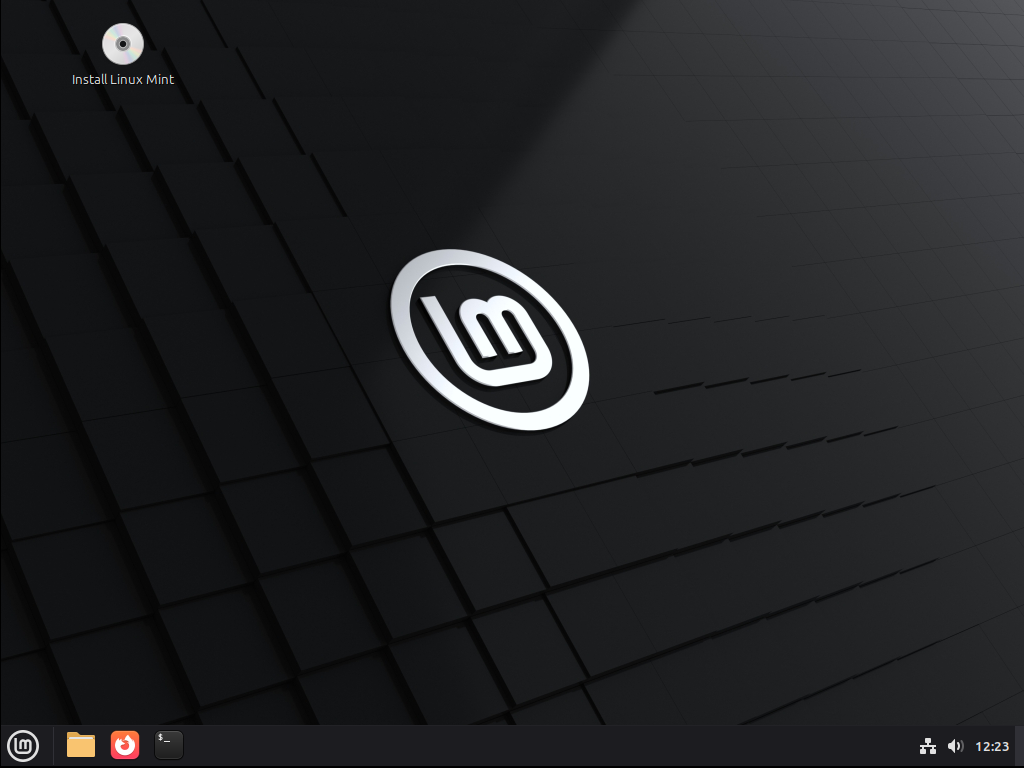
書接上回, 我提到了我會以Mint當作主要發行版。 所以,我們今天來裝Mint吧!
提示:我使用的是Meee圖床,圖片方面在國內會有更好的瀏覽體驗。
Part 1:下載Mint
我們直接到Linux Mint官網, 應該可以看到下圖的畫面: 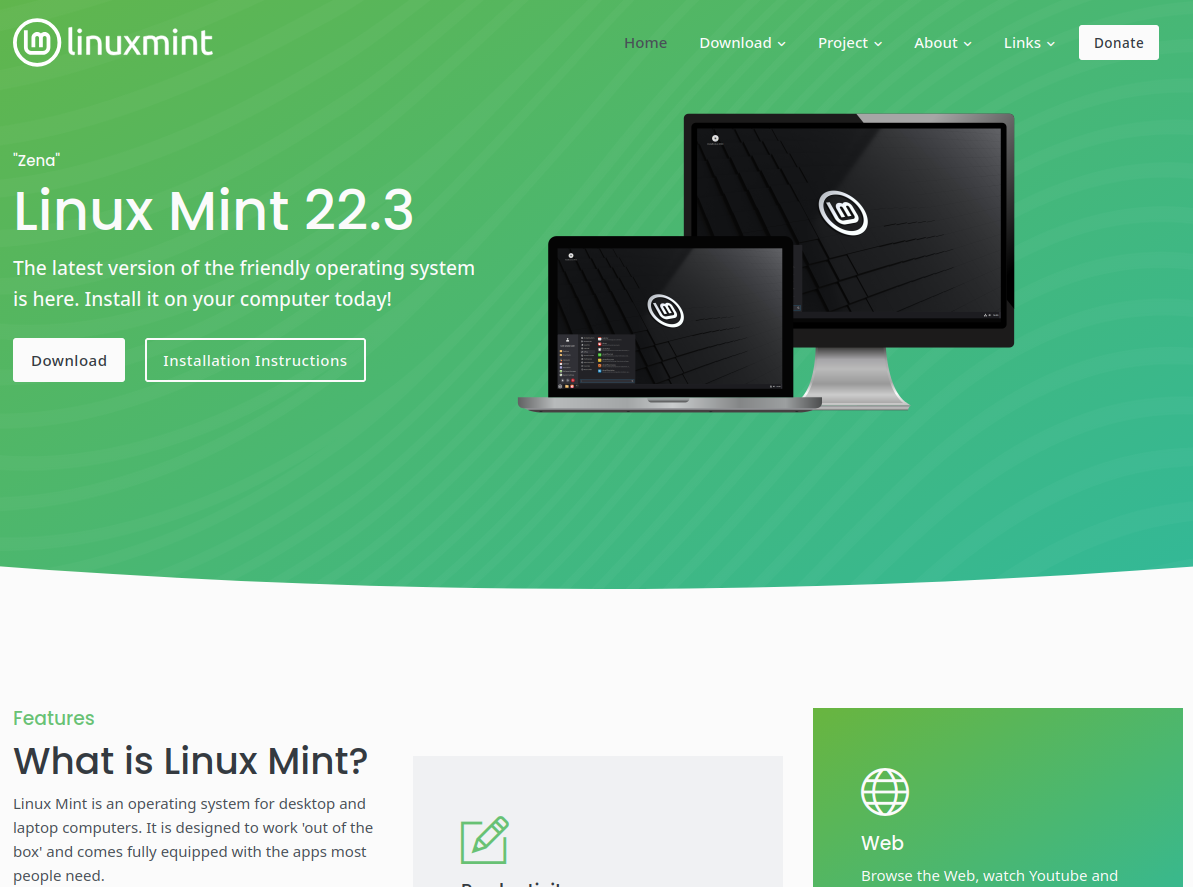
點擊「Download」會進入到選擇版本的畫面: 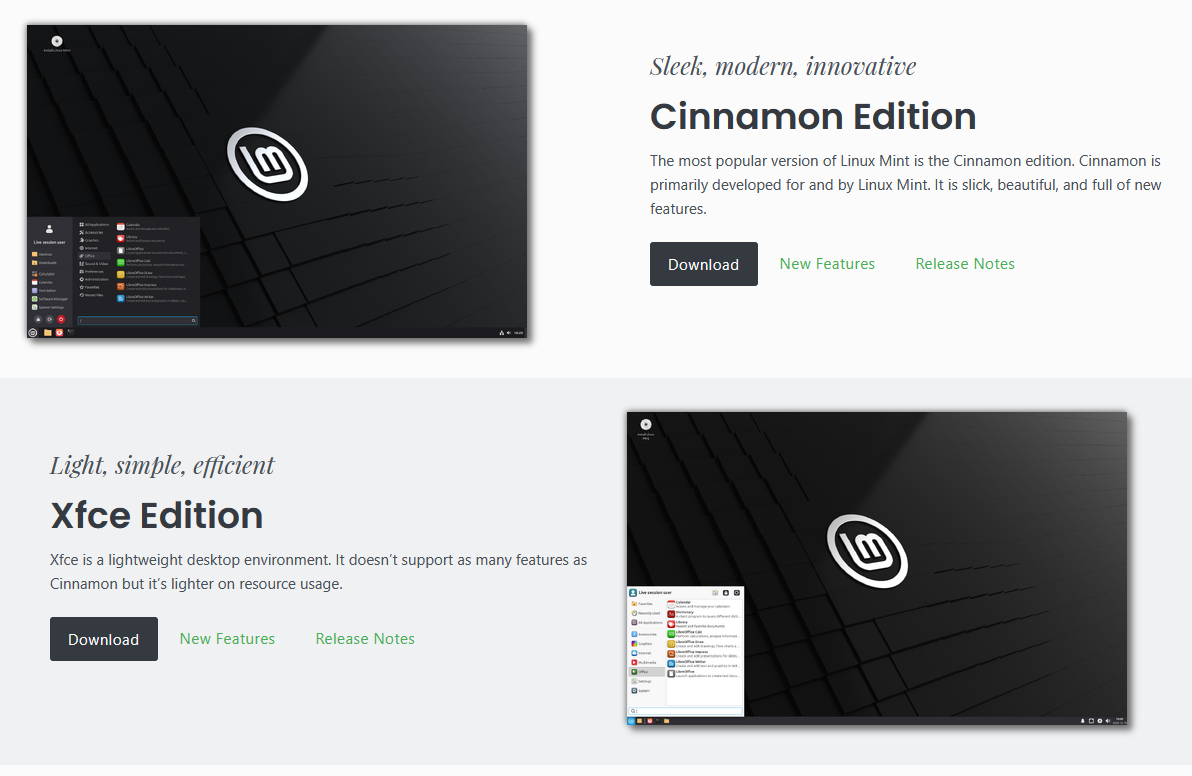
通常會有Cinnamon、Xfce以及MATE(沒截到圖)三個版本。 這裡建議選擇最為華麗的Cinnamon版本。 點擊Cinnamon Edition下方的Download, 會進入到下載畫面。 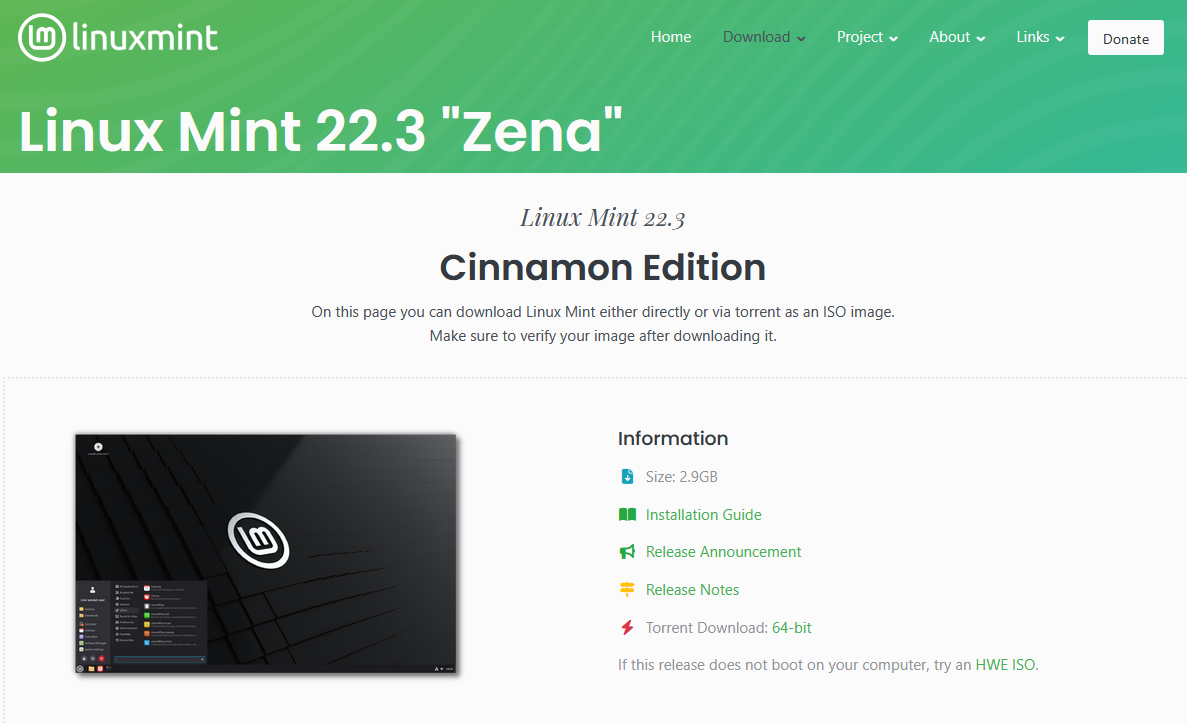
如果你想使用BT下載,可以點擊BitTorrent Download旁的64-bit下載種子檔案。 往下滑則可以找到一般下載的站點。 Linux Mint的下載站點遍布世界各地, 比如台灣、日本、香港、法國等。 找到離自己最近的站點,並點擊機構名稱就會開始下載: 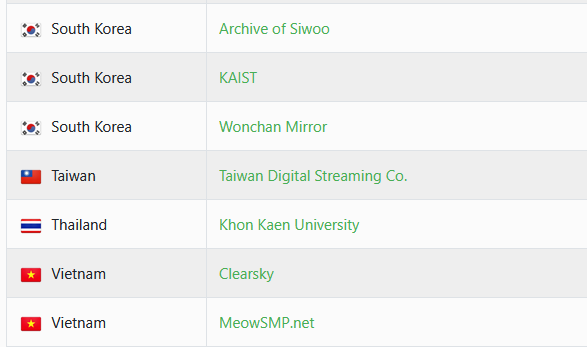
下載速度依照網路速度,從三分鐘到一小時不等。
Part 2:安裝和設定VirtualBox
有了 Linux Mint 的安裝光碟檔(ISO檔)之後, 我們可以先在虛擬機器內試試看。 虛擬機器類似於在電腦內建造一台虛擬的軟體電腦, 與一般的電腦功能幾乎相同。 以下我會教大家如何安裝VirtualBox虛擬機器軟體。
提示1:如果你想直接在實體電腦上安裝,
並且知道自己電腦的BIOS使用方式,請跳過這一步。
實體電腦上安裝時,建議先關閉安全啟動。
對於這方面,請搜尋你的電腦廠商或詢問AI。
提示2:VirtualBox對新手以及Windows較為友好,
但由於筆者電腦環境以Linux與(C槽空間見底的)Windows為主,
後續安裝Linux Mint的演示會使用QEMU。
不過安裝Linux Mint的階段用哪種虛擬機器都一樣。
進入到VirtualBox官網之後,不要理會別的東西, 直接點Download即可。 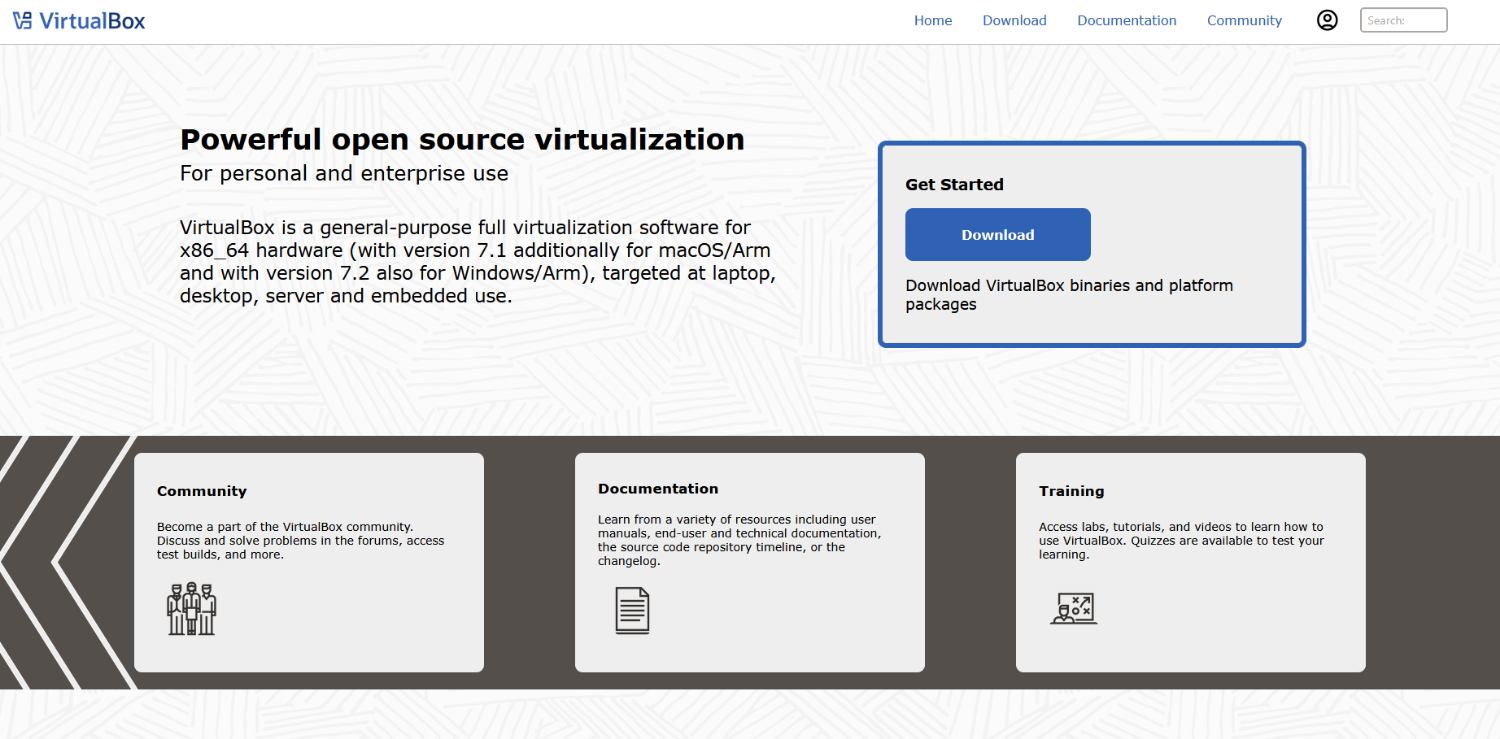
進入下載畫面之後,在左邊的Platform Packages選擇自己的作業系統。 我這裡會以Windows演示。點擊Windows hosts就會下載Windows版安裝程式。 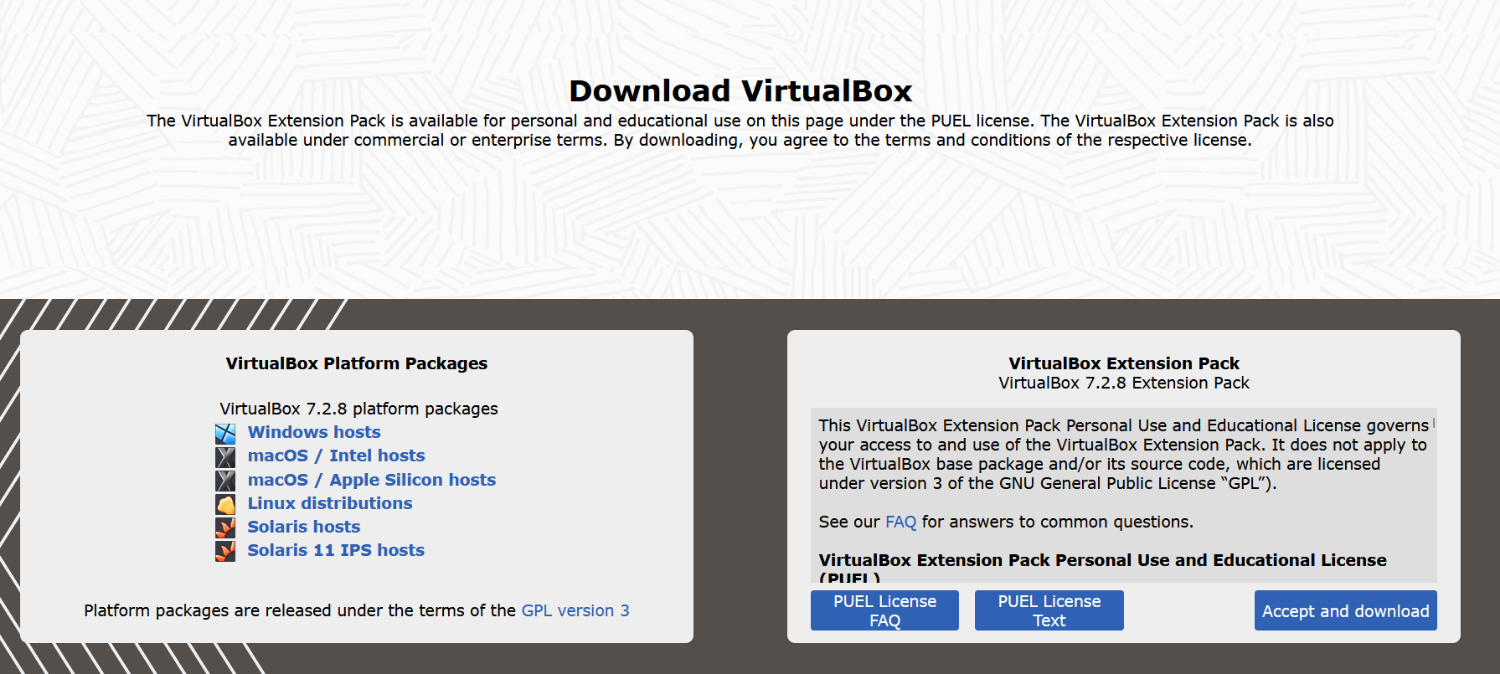
提示:因為筆者的Windows是英文,所以截圖也是英文的。
我會做翻譯,不影響觀感;但翻的不對請在下面的留言板或是Email讓我知道!
打開安裝程式之後,點下一步。
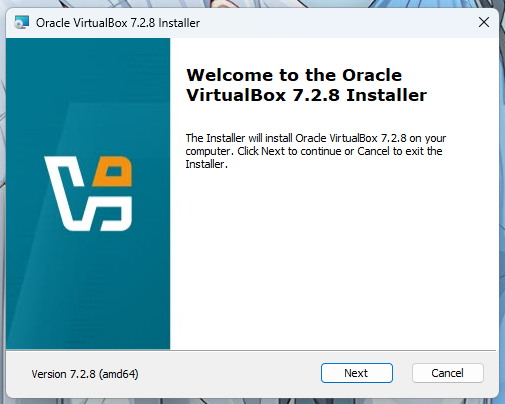
同意使用合約,然後再下一步。
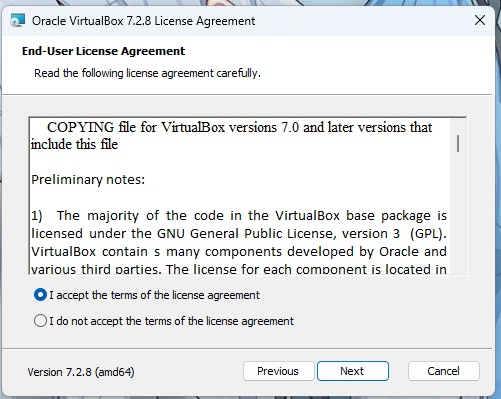
詢問要安裝的項目,預設全選再下一步。 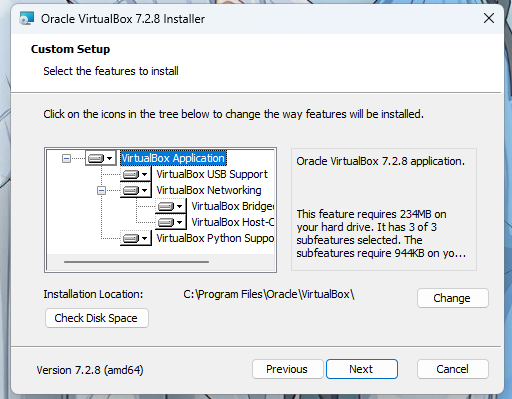
這裡提示會暫時斷網,不過根據我的測試並不會,可以放心下一步。 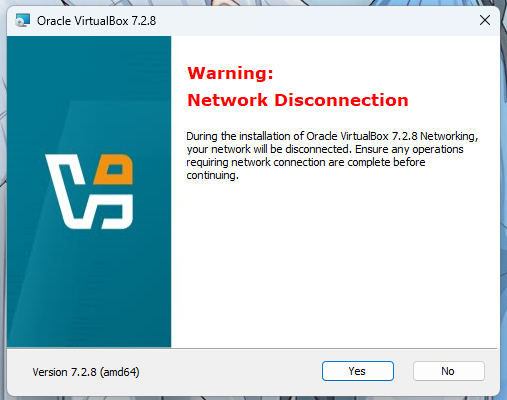
提示依賴項目不用理它,我從來沒遇過需要用到這些功能的時候。繼續下一步。 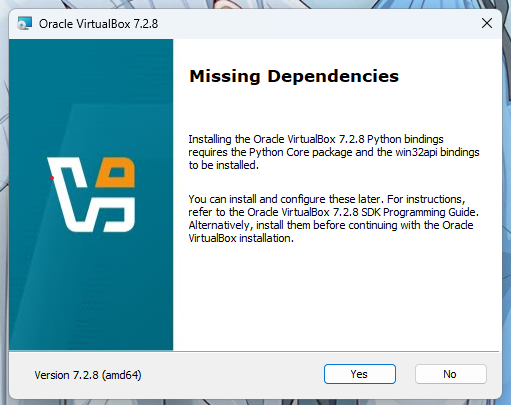
給了三個選項:
- 新增到開始選單
- 建立桌面捷徑
- 更改.ova及.ovf的文件開啟方式
按照個人喜好調整,看不懂就預設,然後下一步。 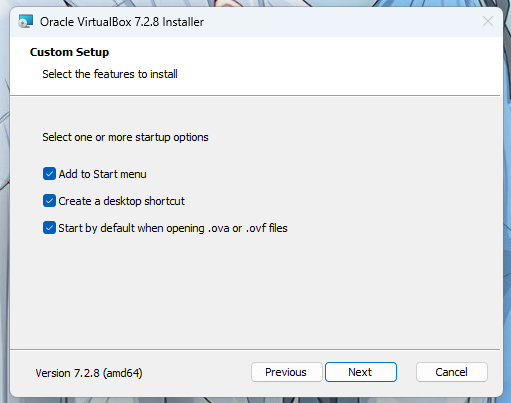
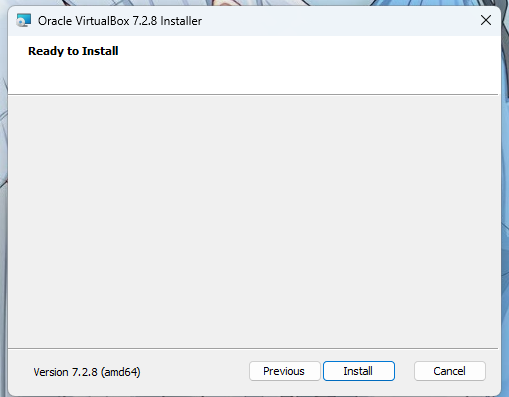
準備安裝,直接繼續!
安裝過程會在半分鐘到五分鐘不等,你可以休息一下。 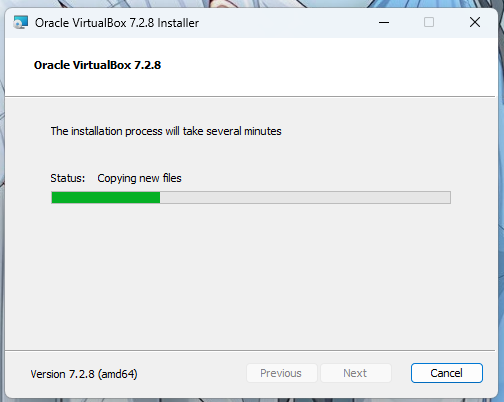
安裝結束後點完成,就會自動開啟VirtualBox主畫面。 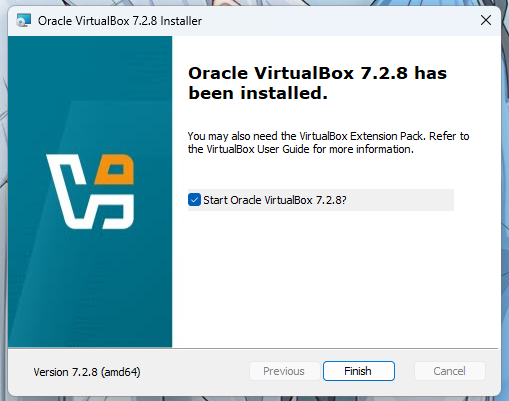
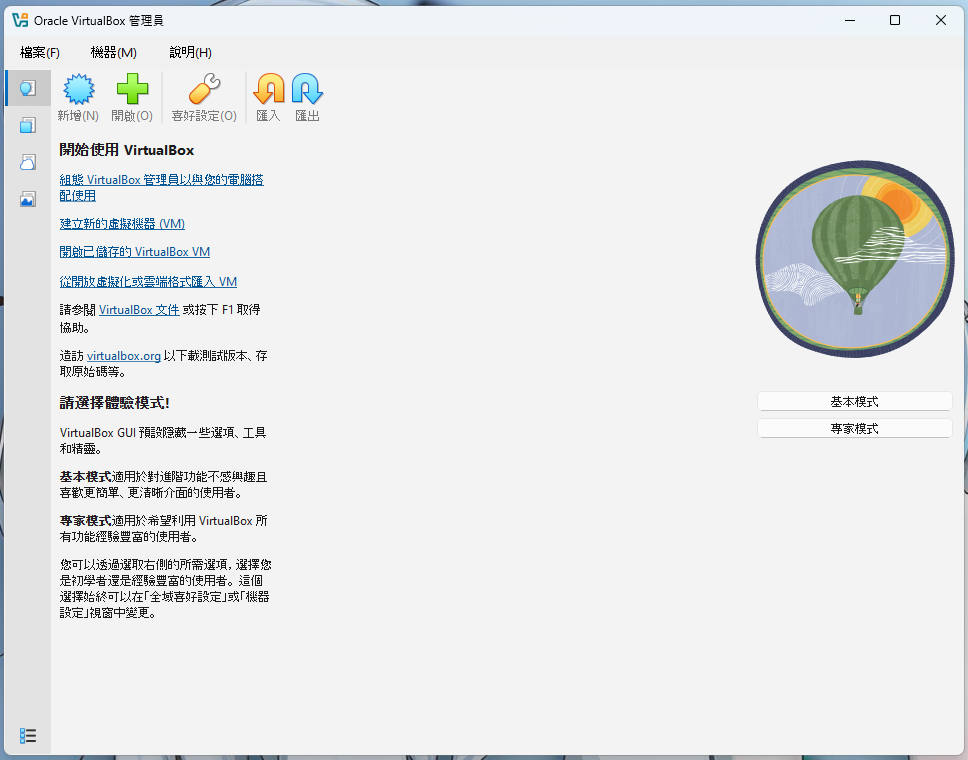
選擇「基本模式」,然後按上方的「新增」,就會顯示建立虛擬機器的畫面。 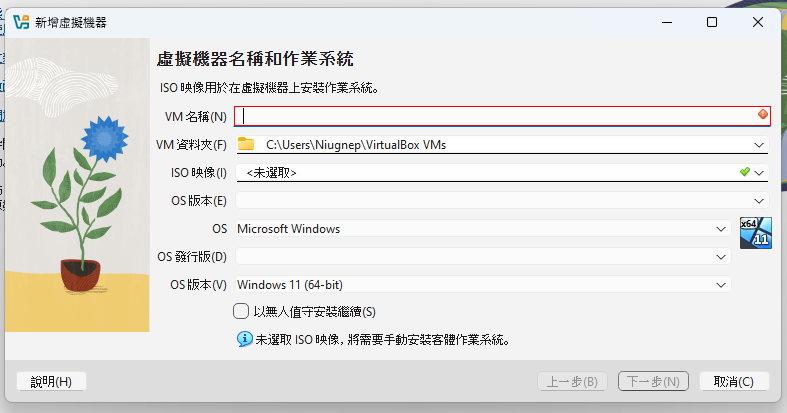
輸入自己想要的名稱,如果指名Linux Mint,VirtualBox會自己辨識。 沒有也沒關係,把OS改成Linux,OS發行版改成Ubuntu,OS版本改成Ubuntu (64-bit)就可以了。 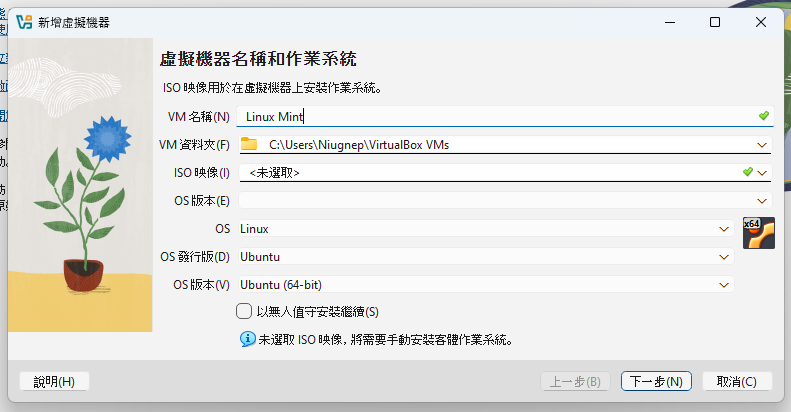
點擊「ISO映像」旁的向下箭頭,然後選「其他」。 找到剛剛下載的Linux Mint安裝光碟檔。 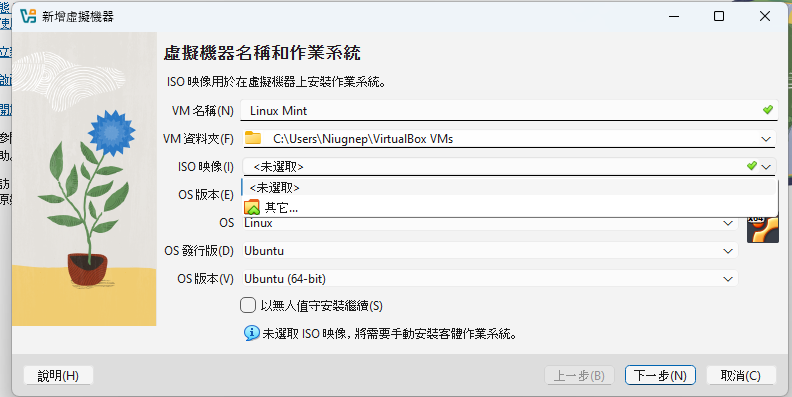
請把「以無人值守安裝繼續」取消,自己動手才好玩,而且又不難。 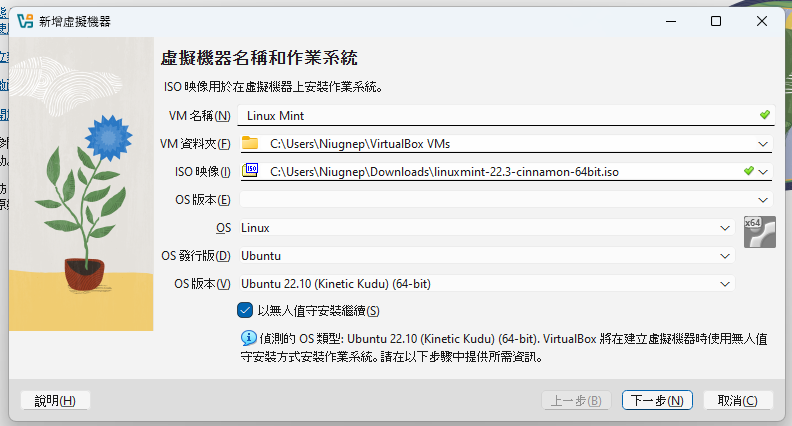
接着會建立虛擬機器的虛擬硬體。 基礎記憶體可以調大,但不能到紅色範圍;CPU數量也是;磁碟大小不能超過C槽的剩餘容量,但也不要剛好比較好。 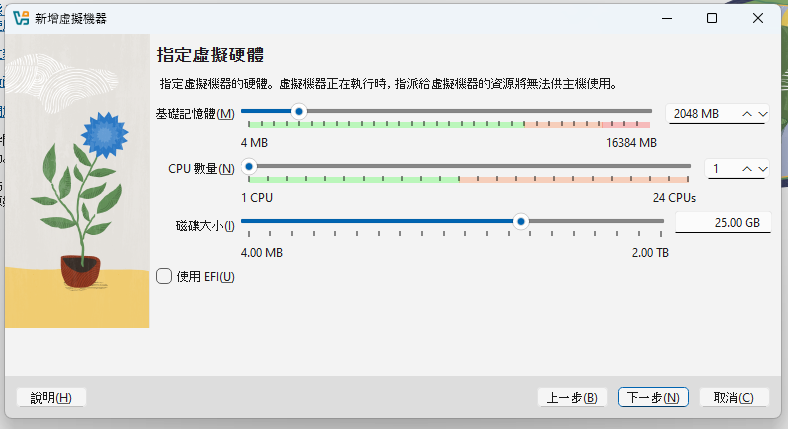
最後會進入這個畫面,直接點完成即可。 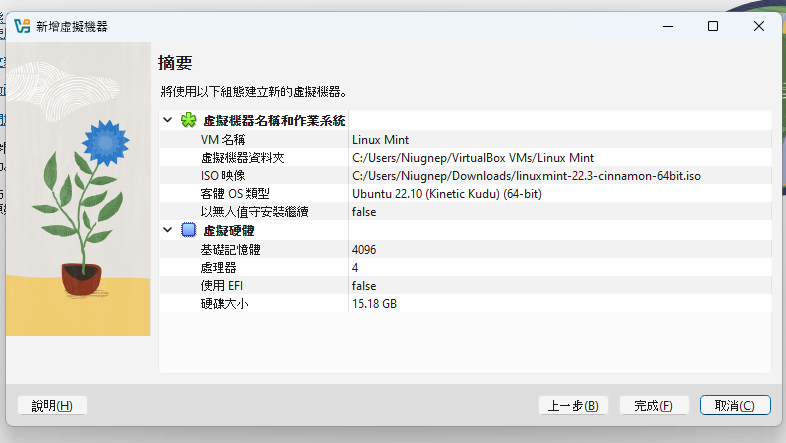
看到這個畫面就代表虛擬機器建立成功了!點「啟動」就可以開機虛擬機器。 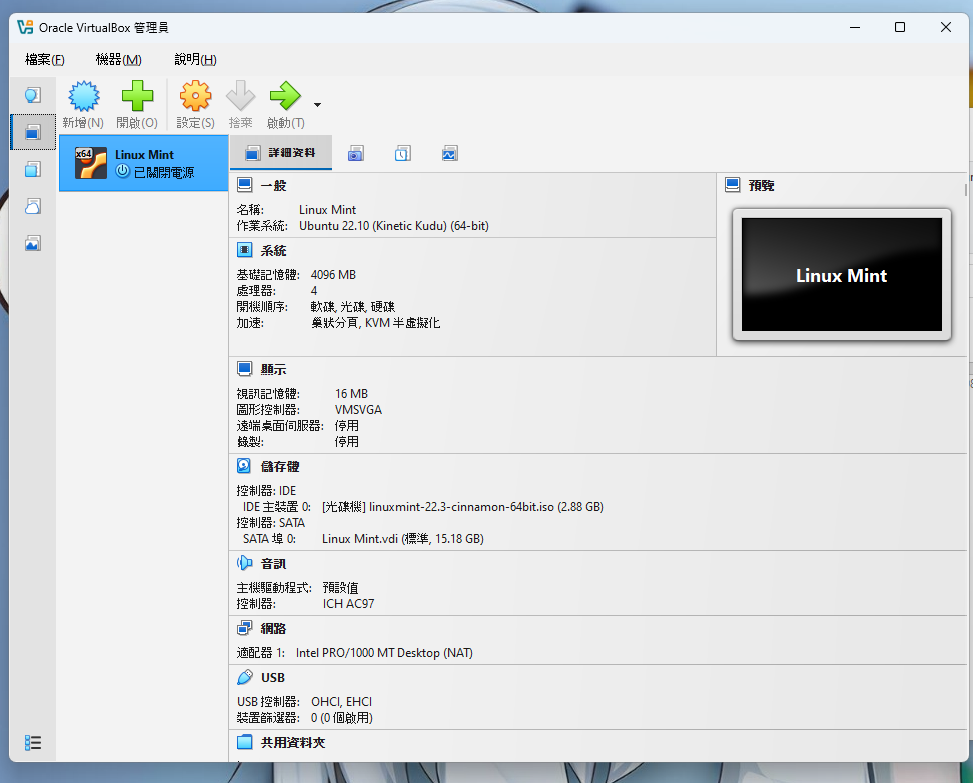
Part 3:正式安裝Linux Mint!
相信我,非常簡單。
看到這個畫面之後,可以直接按Enter,或者等它。 實體機的樣子可能不一樣,但沒關係,一樣Enter。 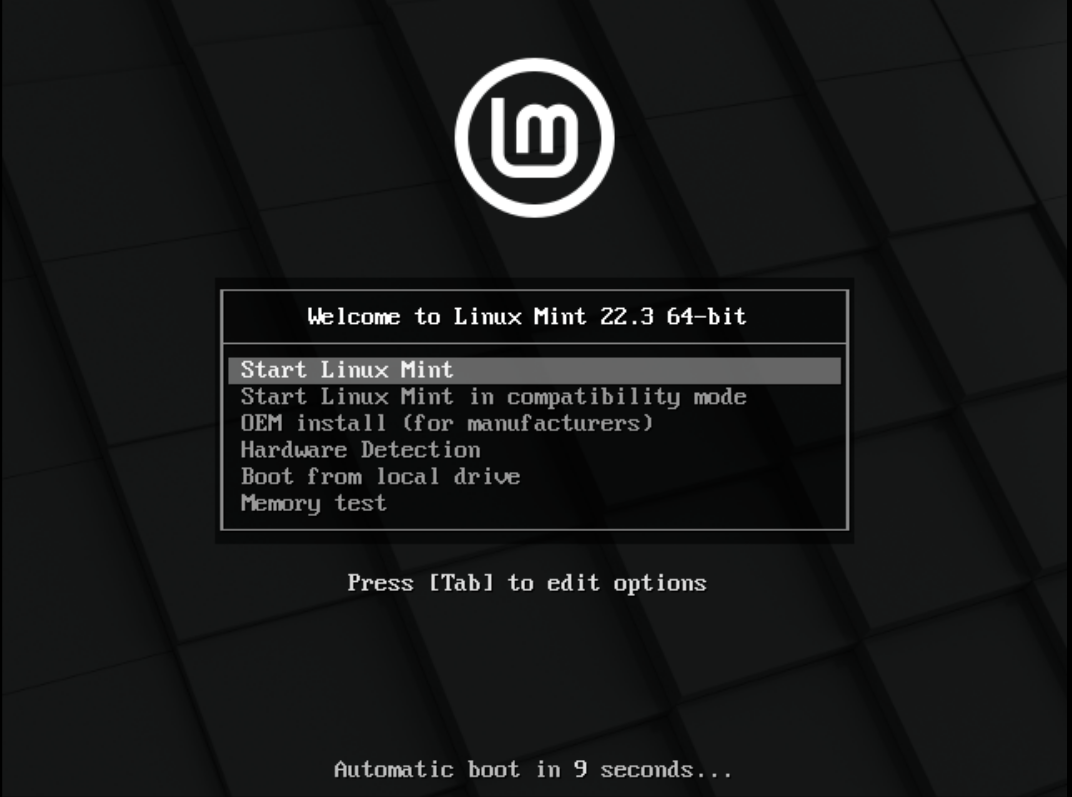
然後就...進入桌面了? 莫慌!這是Live環境,相當於把整個系統塞進記憶體。 在裡面不論做什麼,重啟後都不會保留 是個看片的好地方